






Si utilizas CapCut en tu computadora, es posible que hayas experimentado un problema bastante irritante: instalas la versión más reciente del programa, trabajas sin inconvenientes, pero después de reiniciar o apagar el equipo, el software vuelve inesperadamente a una versión anterior.
Este comportamiento no solo resulta molesto, también interrumpe tu flujo de trabajo y puede hacerte perder tiempo cada día. Cuando intentas abrir proyectos recientes, aparece el mensaje: “El proyecto se creó con una versión más reciente y debe actualizarse”, lo que te obliga a descargar nuevamente los mismos archivos.
En este artículo te mostraré por qué ocurre este error y la forma en que logré solucionarlo de manera definitiva eliminando archivos residuales que CapCut no elimina automáticamente, para que puedas trabajar con tus proyectos sin que el problema vuelva a repetirse.
El error: “El proyecto se creó con una versión más reciente”
Este es el síntoma más habitual y suele ser la primera señal de que algo no está funcionando bien. Intentas abrir un proyecto en el que trabajaste el día anterior y, de repente, CapCut muestra un mensaje de error que te impide acceder.
Puede resultar confuso porque tú mismo instalaste la actualización más reciente. Sin embargo, el problema no está en el proyecto. Lo que ocurre es que Windows, debido a un conflicto en las rutas del programa, termina ejecutando una instalación antigua de CapCut que todavía permanece en el sistema.
Como esa versión anterior no reconoce algunas funciones o efectos utilizados en la versión más reciente, el programa detecta una incompatibilidad y bloquea la apertura del proyecto.
En la práctica, lo que sucede es que tienes varias versiones de CapCut instaladas al mismo tiempo y, cada vez que reinicias el equipo, el sistema termina abriendo la versión equivocada.
¿Por qué CapCut no se actualiza correctamente en Windows?
A diferencia de muchos programas que reemplazan directamente sus archivos al actualizarse, CapCut utiliza un sistema de instalación basado en carpetas separadas para cada versión. Esto significa que, cuando instalas una actualización, el programa crea una nueva carpeta (por ejemplo, v3.6.0), pero en muchos casos deja intacta la carpeta de la versión anterior (como v3.5.0).
El problema aparece cuando el sistema sigue utilizando la ruta de la versión antigua. Esto suele ocurrir por dos razones principales:
- El acceso directo que tienes en el escritorio o en la barra de tareas continúa enlazando a la carpeta de la versión anterior.
- Al reiniciar el equipo, Windows prioriza la ruta que quedó registrada previamente en el sistema, aunque exista una versión más reciente instalada en otra carpeta.
Guía definitiva: eliminar versiones antiguas y fijar la versión correcta
Para resolver el problema de forma definitiva no basta con presionar “actualizar”. Es necesario limpiar las versiones antiguas que siguen guardadas en el sistema y que generan el conflicto. Sigue estos pasos.
Paso 1: Verificar qué versiones tienes instaladas
Antes de eliminar nada, debes identificar qué versión es la antigua y cuál es la actual.
- Abre CapCut y revisa la versión instalada
Si el programa no te permite editar proyectos, entra en Configuración y anota el número de versión que aparece. Esa será la versión antigua que está causando el problema. - Actualiza CapCut normalmente
Realiza la actualización desde el propio programa. - Confirma la nueva versión
Después de actualizar, vuelve a Configuración y anota el nuevo número de versión. Esta será la versión que debes conservar.
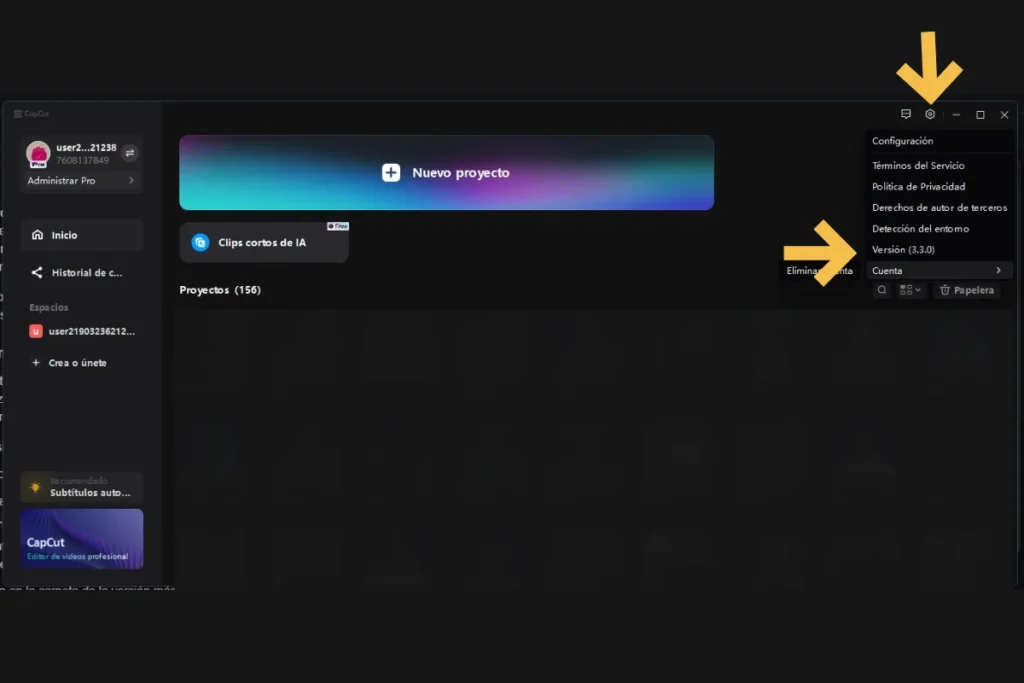
Con esto ya sabes qué carpeta mantener y cuáles eliminar.
Paso 2: Encontrar las carpetas donde CapCut guarda las versiones
Ahora debes acceder a la ubicación donde el programa guarda sus archivos.
- Presiona Windows + R.
- Escribe
%LocalAppData%y presiona Enter. - Dentro de esa ubicación busca la carpeta CapCut.
Aquí es donde suelen acumularse varias versiones del programa.
Paso 3: Identificar y eliminar versiones antiguas
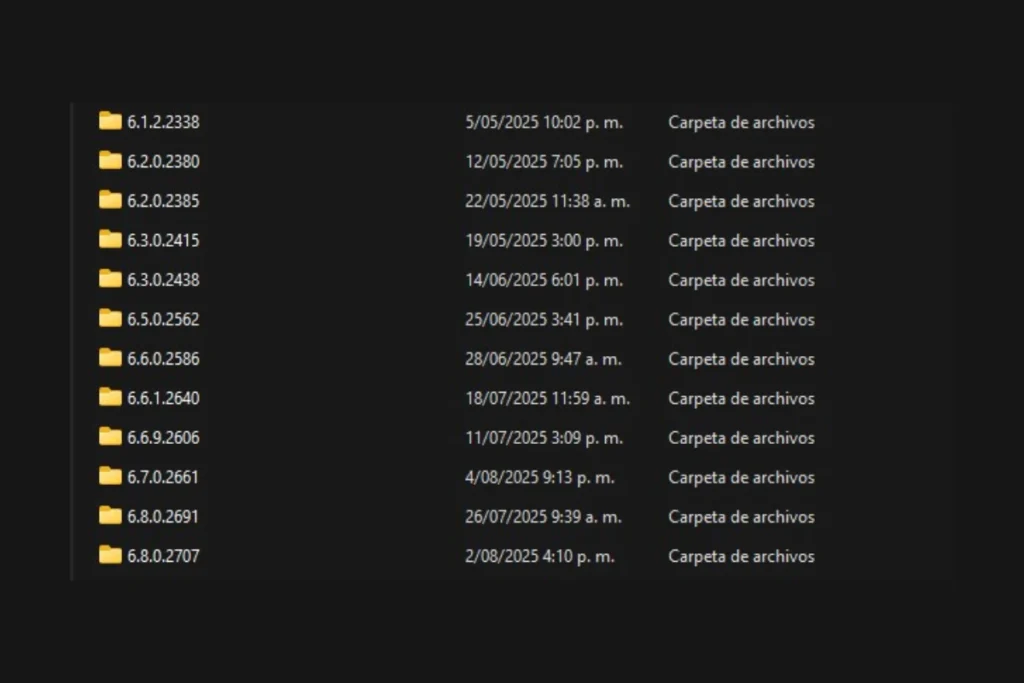
Dentro de la carpeta de CapCut verás varias carpetas con números de versión, por ejemplo:
- 3.5.0
- 3.6.0
- 3.7.1
En algunos equipos estas carpetas aparecen directamente ahí; en otros, pueden estar dentro de una subcarpeta llamada Apps. Revisa ambos lugares.
Regla clave:
- Conserva únicamente la carpeta que coincida con la versión más reciente que anotaste en el paso 1.
- Elimina todas las carpetas correspondientes a versiones anteriores.
Importante:
No elimines otros archivos o carpetas como User Data o archivos sueltos .dll que estén fuera de esas carpetas numeradas. El objetivo es borrar solo las instalaciones antiguas del programa.
Paso final: restaurar el acceso directo y comprobar que todo funciona
Si realizaste los pasos anteriores, probablemente notarás algo inmediatamente: el icono de CapCut en el escritorio o en la barra de tareas dejó de funcionar o desapareció. Esto ocurre porque el acceso directo anterior apuntaba a una de las carpetas antiguas que acabamos de eliminar.
Para crear un acceso directo correcto, haz lo siguiente:
- Entra nuevamente en la carpeta principal de CapCut.
- Busca el archivo llamado CapCut con el icono oficial del programa. Nota: según la configuración de tu equipo, puede aparecer como CapCut.exe o simplemente CapCut. Asegúrate de seleccionar ese archivo y no el que dice Uninstall.
- Haz clic derecho sobre el archivo y elige “Anclar a la barra de tareas” o crea un nuevo acceso directo en el escritorio.
La prueba definitiva
Para confirmar que el problema quedó resuelto, reinicia tu computadora. Luego abre CapCut desde el nuevo acceso directo que acabas de crear.
Si el programa inicia correctamente y tus proyectos se abren sin mostrar el mensaje de incompatibilidad, el problema quedó solucionado. Ya no debería volver a aparecer el ciclo en el que CapCut retrocede a una versión anterior después de reiniciar el equipo.
¿Por qué conviene hacer esta limpieza?
Aunque CapCut es una herramienta muy potente, su sistema de actualización en Windows no siempre gestiona bien las versiones anteriores. Cuando estas instalaciones antiguas se quedan en el sistema, pueden provocar conflictos de compatibilidad y además ocupar espacio innecesario en el disco.
Eliminar manualmente las versiones viejas después de una actualización importante ayuda a mantener el programa funcionando de forma estable. También evita que tengas que descargar la misma actualización repetidamente cada vez que enciendes el equipo.
⚠️ Aviso importante
Si después de eliminar las carpetas el programa no se abre o aparece un error indicando que falta algún archivo, no hay motivo para alarmarse. Tus proyectos no se perderán.
La solución es simple: descarga nuevamente el instalador desde el sitio oficial y ejecútalo.
🔗 Descargar CapCut para PC (sitio oficial)
Al reinstalar el programa, CapCut se instalará de forma limpia en la versión más reciente y detectará automáticamente tus proyectos, ya que estos se guardan en una ubicación diferente a la de los archivos del programa.
Nota: Este procedimiento aplica para la versión de escritorio descargada desde la web oficial de CapCut. Si utilizas la versión instalada desde Microsoft Store, las actualizaciones se gestionan automáticamente a través de la tienda.
Preguntas frecuentes sobre el error de versión en CapCut
1. Si elimino las carpetas de versiones antiguas, ¿perderé mis proyectos o videos?
No. Los proyectos, así como los archivos de video originales, se guardan en carpetas de usuario y de caché diferentes a las del programa. Al borrar las carpetas numeradas solo estás eliminando archivos del software, no el contenido que creaste.
2. ¿Por qué el acceso directo de la barra de tareas deja de funcionar después de limpiar las versiones?
Porque ese acceso directo apunta a una ubicación específica del programa. Si la ruta era algo como ...\3.5.0\CapCut.exe y eliminas la carpeta 3.5.0, el acceso directo queda apuntando a un archivo que ya no existe. Por eso debes crear uno nuevo desde la carpeta de la versión actual.
3. ¿Es necesario repetir este proceso cada vez que CapCut se actualiza?
No siempre. Solo conviene hacerlo si notas que el error vuelve a aparecer o si empiezas a acumular muchas versiones antiguas. Usar el ejecutable de la carpeta principal para crear el acceso directo suele evitar que el problema se repita.
4. No encuentro la carpeta CapCut en %LocalAppData%. ¿Dónde más puede estar?
En algunos casos, cuando el programa se instala para todos los usuarios del equipo, puede ubicarse en:C:\Program Files\CapCut.
Sin embargo, en la mayoría de instalaciones de Windows se guarda en la ruta de usuario mencionada en la guía.
5. ¿Qué pasa si elimino por error la carpeta de la versión más reciente?
El programa simplemente no se abrirá. Si ocurre, solo tienes que descargar nuevamente el instalador desde la web oficial y ejecutarlo. La instalación restaurará los archivos necesarios y tus proyectos seguirán disponibles.